AI画像作成のためのクリエイティブなポートレート、建築、花

    テキスト · 画像 · 編集

    AI画像ジェネレーター

    文章から新しい画像を作成し、自分の写真で結果をガイドしたり、キャンバス上で画像の一部を編集したりできます。目的に合うワークフローを選びましょう。

    無料登録で10クレジットプレゼント

    作り方を選ぶ

    画像を作る3つの方法

    文章から生成、参照画像の利用、一部編集から目的に合う方法を選べます。

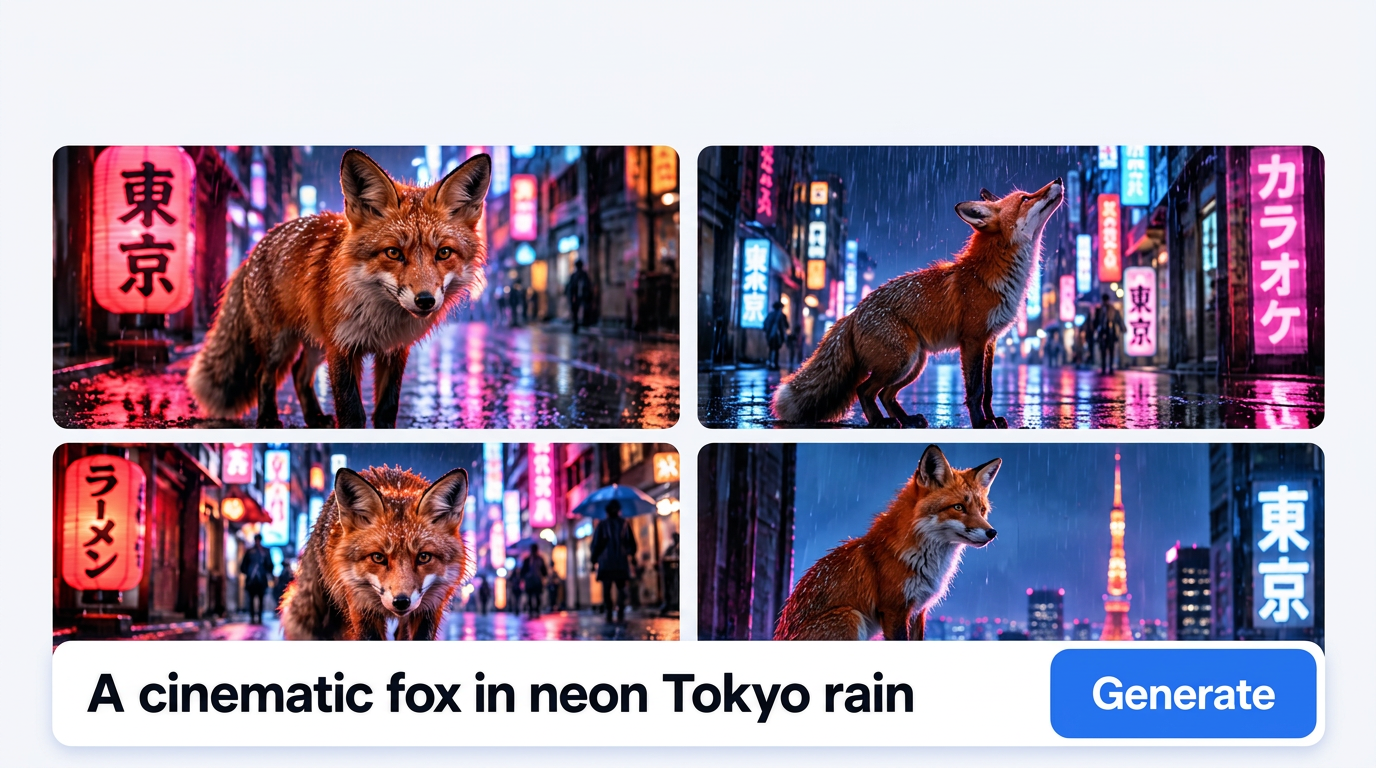
    Text to Image
    文章から

    Text to Image

    作りたいものを文章で説明して画像を生成。NiceGen Z-Imageをはじめ、対応モデルから選べます。

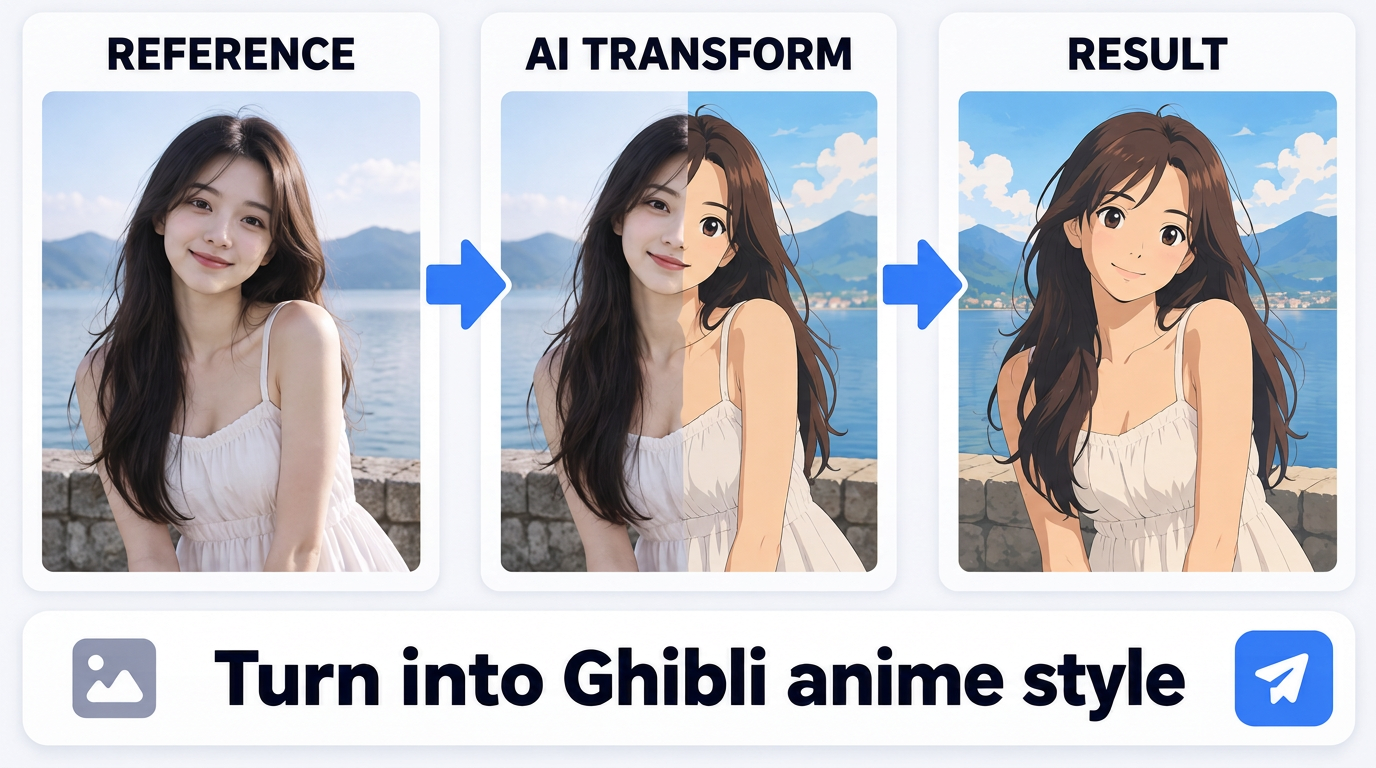
    Image to Image
    画像から

    Image to Image

    画像をアップロードして新しい結果を作成。NiceGen Q-Imageでは必須の画像1枚と任意の参照画像2枚を設定できます。
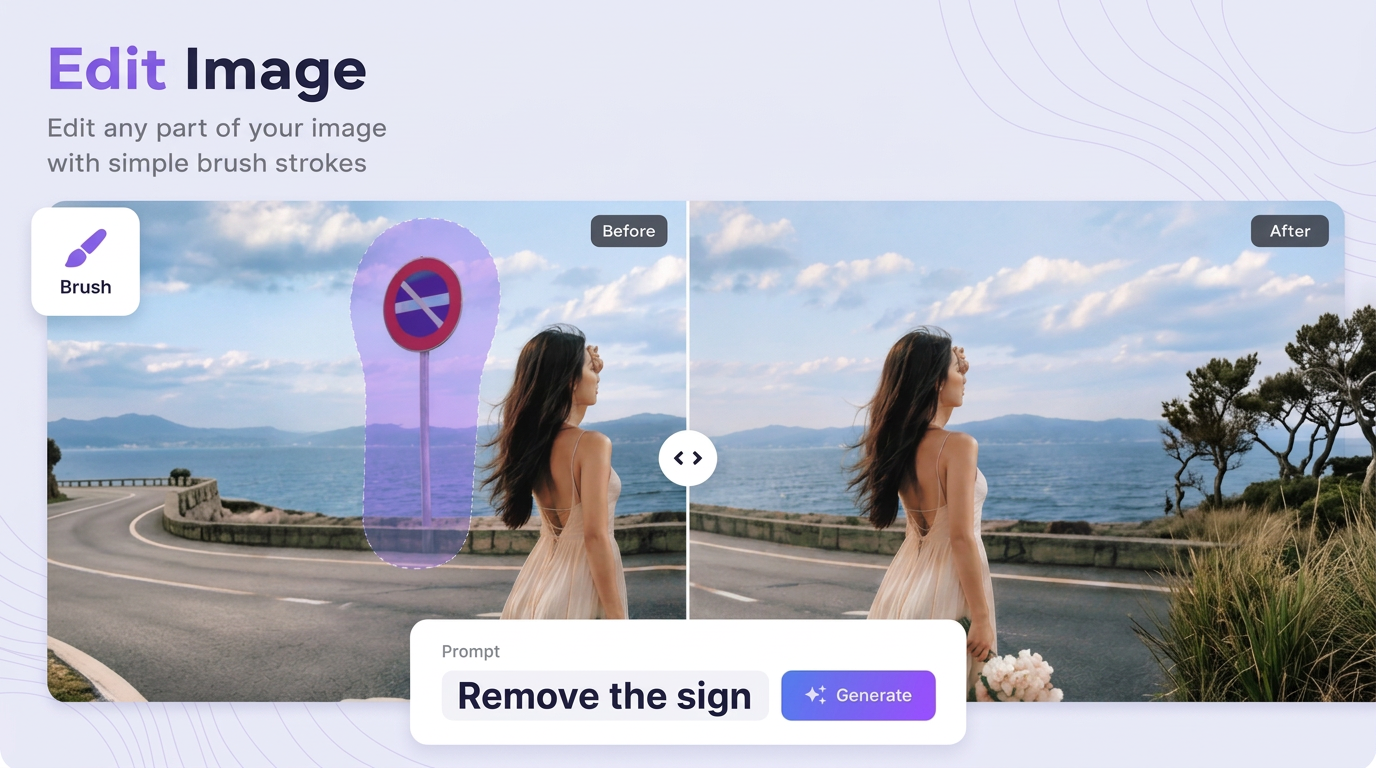
    Edit Image
    部分編集

    Edit Image

    画像を編集キャンバスで開き、変えたい部分を指定して、希望する仕上がりを文章で伝えます。

    使い方

    目的に合うワークフローで作成

    Text to Image

    1. 1

      作りたい画像の説明を入力します。

    2. 2

      モデルと利用できる設定を選びます。

    3. 3

      「Generate」をクリックして画像を作成します。

    Image to Image

    1. 1

      デバイスまたは履歴から必須の画像を追加します。

    2. 2

      任意の参照画像を追加し、プロンプトを入力します。

    3. 3

      モデルを選んで「Generate」をクリックします。

    Edit Image

    1. 1

      画像をアップロードするか、履歴から選びます。

    2. 2

      変更する範囲を指定し、編集内容を入力します。

    3. 3

      編集用モデルを選んで「Generate」をクリックします。

    AI IMAGE

    画像モデルを探す

    各ツールには作成方法に適したモデルがあります。利用できるモデルはツール内で確認できます。

    Text to Image

    NiceGen Z-ImageGPT Image 2.5 SunburstGPT Image 2.5 FlareGPT Image 2Nano BananaNano Banana ProNano Banana 2Nano Banana 2 LiteSeedream 4.0Seedream 4.5Seedream 5.0 LiteSeedream 5.0 ProGPT Image 1.5FLUX.2 [max]FLUX.2 [pro]FLUX.2 [dev]Grok Imagine

    Image to Image

    NiceGen Q-ImageGPT Image 2.5 SunburstGPT Image 2.5 FlareGPT Image 2Nano BananaNano Banana ProNano Banana 2Nano Banana 2 LiteSeedream 4.0Seedream 4.5Seedream 5.0 LiteSeedream 5.0 ProGPT Image 1.5FLUX.2 [max]FLUX.2 [pro]Grok Imagine

    Edit Image

    Seedream 5.0 ProNano Banana ProNano Banana 2

    対応モデルと設定は作成方法によって異なります。

    画像生成について

    ここから次の画像を作成

    作り方を選び、新規アカウントでもらえる10クレジットで始めましょう。